Chúng tôi có thể giúp gì cho bạn?
Cập nhật thông tin về tài sản

- Chức năng:
- Quản lý tài sản trong doanh nghiệp
- Thao tác:
- Tại màn hình chính, người dùng có thể thực hiện các thao tác “Thêm mới”, “Sửa”, “Xem”, “Xóa”, “Tìm kiếm” mà người dùng muốn
- Thêm mới: Nhấn biểu tượng
 . Người dùng khai báo các thông tin, bấm nút “Lưu” để lưu, hoặc nút “Hủy” nếu muốn hủy các thông tin vừa khai báo.
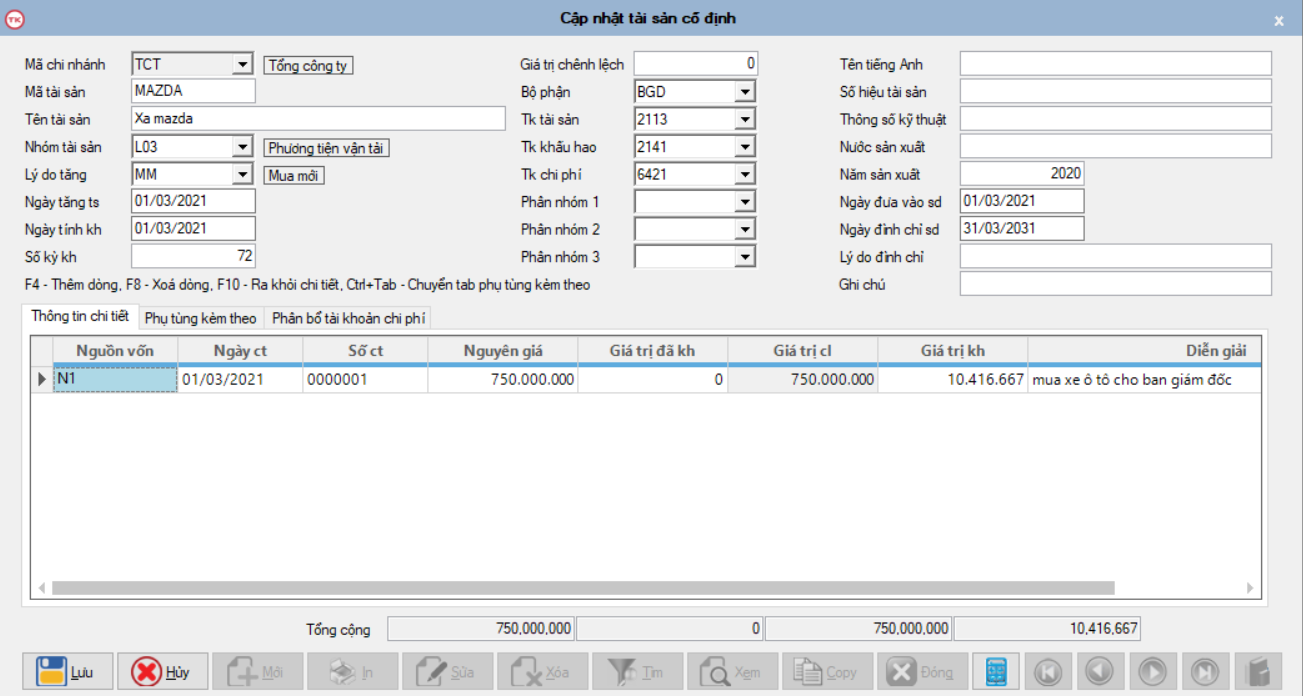
- Màn hình cập nhật chứng từ gồm có 3 phần: phần thông tin chung, phần thông tin chi tiết, phần tính tổng
+ Phần thông tin chung:
- Mã tài sản: được đặt theo quy tắc không dấu, không khoảng cách, không chứa ký tự đặc biệt và không trùng nhau.
- Tên tài sản: người dùng tự đặt
- Nhóm tài sản: người dùng chọn nhóm tài sản. Trường hợp không nhớ mã người dùng bỏ trống và nhấn enter thì phần mềm sẽ hiện ra màn hình chi tiết danh sách nhóm tài sản để người dùng chọn.
- Lý do tăng: thực hiện tương tự nhóm tài sản
- Ngày tăng ts: được chương trình lấy bằng ngày hệ thống máy tính, tuy nhiên người dùng có thể sửa lại
- Ngày tính kh: được lấy bằng ngày tăng tài sản
- Số kỳ kh: số tháng thực hiện tính khấu hao tài sản
- Giá trị chênh lệch:
- Bộ phận: nơi sử dụng tài sản. Người dùng nhớ mã thì gõ mã, không nhớ mã người dùng bỏ trống và nhấn enter thì phần mềm sẽ hiện ra màn hình chi tiết danh sách bộ phận để người dùng chọn
- Tk tài sản/tk khấu hao/tk chi phí: người dùng nhập tài khoản phù hợp
- Phân nhóm:
- Ghi chú: dùng để ghi thêm một số thông tin (nếu có)
- Các trường về thông tin tài sản: tên tiếng Anh, số hiệu tài sản, thông số kỹ thuật, nước sản xuất, năm sản xuất: có thể nhập hoặc để trống.
- Ngày đưa vào sử dụng: được lấy bằng ngày tăng tài sản
- Ngày đình chỉ sử dụng: người dùng nhập (nếu có)
- Lý do đình chỉ: người dùng nhập (nếu có)
+ Phần thông tin chi tiết gồm 3 tab: tab thông tin chi tiết, tab phụ tùng kèm theo, tab phân bổ tài khoản chi phí. Tại đây người dùng có thể sử dụng các phím chức năng: Thêm dòng – F4, Xóa dòng – F8, Ra khỏi chi tiết – F10, Chuyển tab – Ctrl + tab

- Nguồn vốn: người dùng nhập nguồn vốn hoặc nhấn enter để hiện danh sách nguồn vốn
- Ngày ct: được lấy bằng ngày tăng tài sản, tuy nhiên người dùng có thể sửa được
- Số ct: người dùng tự nhập
- Nguyên giá: nhập nguyên giá tài sản
- Giá trị đã kh: Nếu tài sản mua mới thì giá trị đã khấu hao bằng 0. Đối với tài sản đã qua sử dụng thì người dùng nhập giá trị đã khấu hao, chương trình tự động tính ra giá trị còn lại và giá trị khấu hao từng tháng
- Diễn giải: là thông tin chi tiết về TSCĐ được cập nhật
- Tab Phụ tùng kèm theo: nếu tài sản có phụ tùng kèm theo thì người dùng nhập tại tab phụ tùng kèm theo

- Tab phân bổ chi phí: khi người dùng nhập tài khoản chi phí tại phần thông tin chung thì chương trình sẽ tự đưa vào tab phân bổ chi phí với tỷ lệ phân bổ là 100%. Nếu tài sản được sử dụng cho nhiều bộ phận và được hạch toán vào nhiều tài khoản chi phí thì tại tab phân bổ chi phí, người dùng nhập thêm tài khoản chi phí và sửa lại tỷ lệ phân bổ cho từng tài khoản.

- Chỉnh sửa: Chọn tài sản cần chỉnh sửa, nhấn biểu tượng
 . Người dùng khai báo các thông tin cần chỉnh sửa, bấm nút “Lưu” để lưu, hoặc nút “Hủy” nếu muốn hủy các thông tin vừa chỉnh sửa.
 - Xem: Chọn tài sản cần xem, nhấn biểu tượng
 . Tại đây người dùng có thể thực hiện các thao tác thêm mới, in, sửa, xóa, copy, lọc tìm chứng từ…..hoặc xem ngay các sổ sách liên quan bằng biểu tượng
- Xóa: Chọn tài sản xóa, nhấn biểu tượng
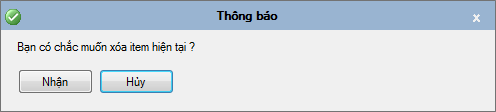
 . Màn hình sẽ hiện thông báo “Bạn có chắc chắn muốn xóa item hiện tại”. bấm nút “Nhận” để xóa, hoặc nút “Hủy” nếu muốn hủy thao tác xóa.
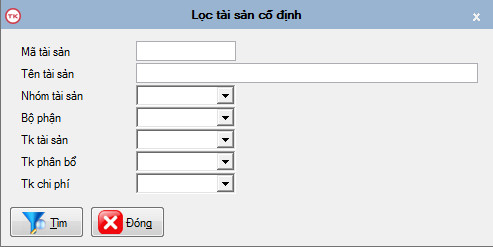
- Lọc: nhấn biểu tượng
 . Người dùng khai báo các thông tin cần tìm kiếm, nhấn “Tìm” để chương trình thực hiện tìm kiếm chứng từ, nhấn “Đóng” để hủy thao tác tìm kiếm