Chúng tôi có thể giúp gì cho bạn?
Danh sách các tiểu khoản doanh nghiệp
- Chức năng:
- Nhẳm phục vụ nhu cầu quản trị cao của doanh nghiệp.
- Dùng để mở thêm tiểu khoản chi tiết cho các tài khoản. (Ví dụ như mở tiểu khoản chi tiết cho tài khoản 1121 – tiền Việt Nam gửi ngân hàng, chi tiết cho từng ngân hàng)
- Thao tác:
- Tại màn hình chính, người dùng có thể thực hiện các thao tác “Thêm mới”, “Sửa”, “Xóa” hoặc “ Xuất excel” mà người dùng muốn
- Thêm mới:
Bước 1: Nhấn phím F4 hoặc biểu tượng  . Người dùng khai báo các thông tin, bấm nút “Nhận” để lưu, hoặc nút “Hủy” nếu muốn hủy các thông tin vừa khai báo.
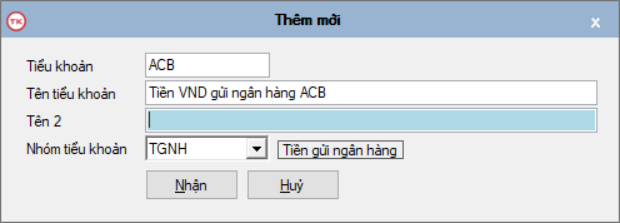
- Tiểu khoản: là dãy các ký tự được đặt theo quy tắc không dấu, không trùng nhau và không chứa ký tự đặc biệt
- Tên tiểu khoản: là tên của tiểu khoản mà người dùng đang khai báo
- Tên 2: là tên tiếng anh của tiểu khoản đang khai báo, người dùng có thể ghi hoặc bỏ trống
- Nhóm tiểu khoản: là để chỉ rõ tiểu khoản này gắn với tài khoản nào trong danh sách tài khoản doanh nghiệp, cho nên khi khai báo các tiểu khoản, người dùng phải phân tiểu khoản vào nhóm tiểu khoản. Trường hợp người dùng nhớ tên nhóm thì gõ tên nhóm, không nhớ tên người dùng bỏ trống và nhấn enter thì phần mềm sẽ hiện ra màn hình chi tiết các nhóm tiểu khoản để người dùng chọn.
Bước 2: Người dùng vào đường dẫn Quản lý hệ thống/danh sách tài khoản/danh sách tài khoản doanh nghiệp, chọn tài khoản chứa tiểu khoản vừa mới khai báo, nhấn F3 để chỉnh sửa thông tin, tại trường nhóm tiểu khoản người dùng khai báo tài khoản này chứa các tiểu khoản thuộc nhóm tiểu khoản nào, chọn “Nhận” để lưu thông tin.
Người dùng khai báo tiểu khoản theo cách này thì tiểu khoản sẽ không hiện lên danh sách tài khoản doanh nghiệp. Người dùng chỉ nên dùng cách này trong trường hợp doanh nghiệp sẽ mở rất nhiều tiểu khoản
- Chỉnh sửa: Chọn tài khoản cần chỉnh sửa, nhấn phím F3 hoặc biểu tượng
 . Người dùng khai báo các thông tin cần chỉnh sửa, bấm nút “Nhận” để lưu, hoặc nút “Hủy” nếu muốn hủy các thông tin vừa chỉnh sửa.
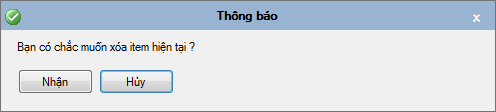
 - Xóa: Chọn tài khoản cần xóa, nhấn phím F8 hoặc biểu tượng
 . Màn hình sẽ hiện thông báo “Bạn có chắc chắn muốn xóa item hiện tại”. bấm nút “Nhận” để xóa, hoặc nút “Hủy” nếu muốn hủy thao tác xóa
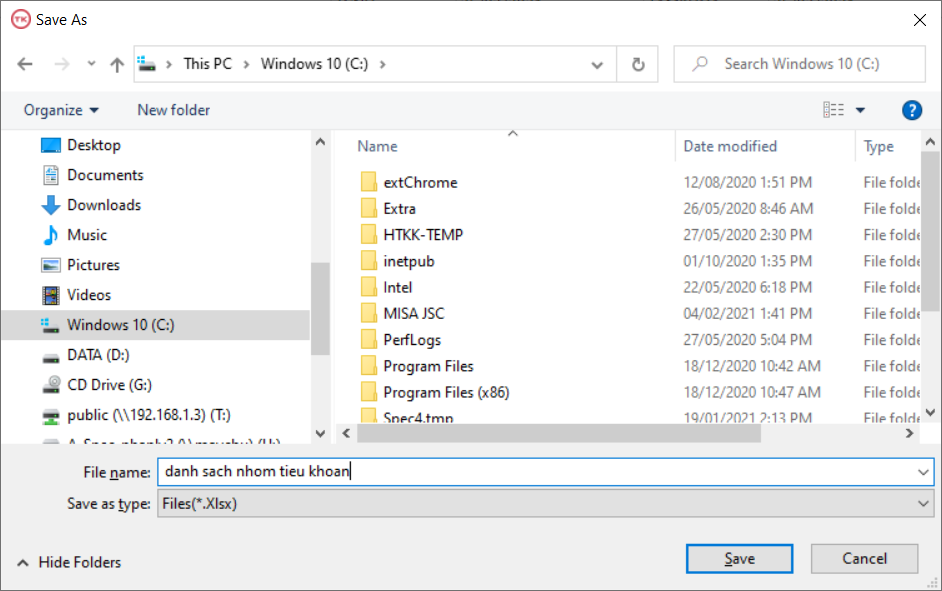
- Xuất Excel: Để xuất ra file Excel thì người dùng nhấn phím “F9” trên bàn phím hoặc biểu tượng
 . Sau đó người dùng nhập tên muốn lưu và nơi lưu rồi nhấn nút “Save” nếu muốn lưu hay nhấn “Cancel” nếu muốn hủy.