Hướng dẫn tạo công ty trong phần mềm tự động hạch toán Boro AutoAccounting
Bài viết này sẽ hướng dẫn người dùng tạo công ty trong phần mềm tự động hạch toán Boro AutoAccounting
Đầu tiên người dùng mở phần mềm lên và đăng nhập.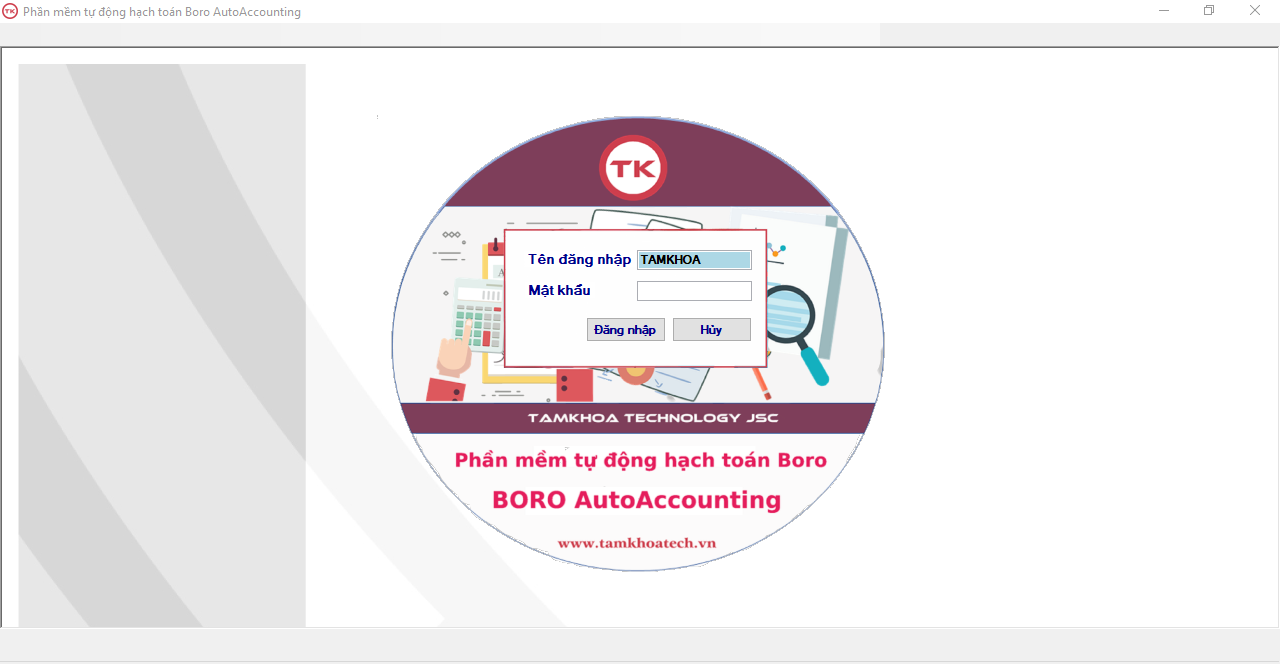
- Sau khi đăng nhập, phần mềm sẽ hiện Danh sách các công ty.
- Tại giao diện Danh sách công ty, người dùng nhấn vào các biểu tượng bên góc trái hoặc sử dụng phím tắt để Thêm mới, Sửa, Xóa và Xuất Excel.
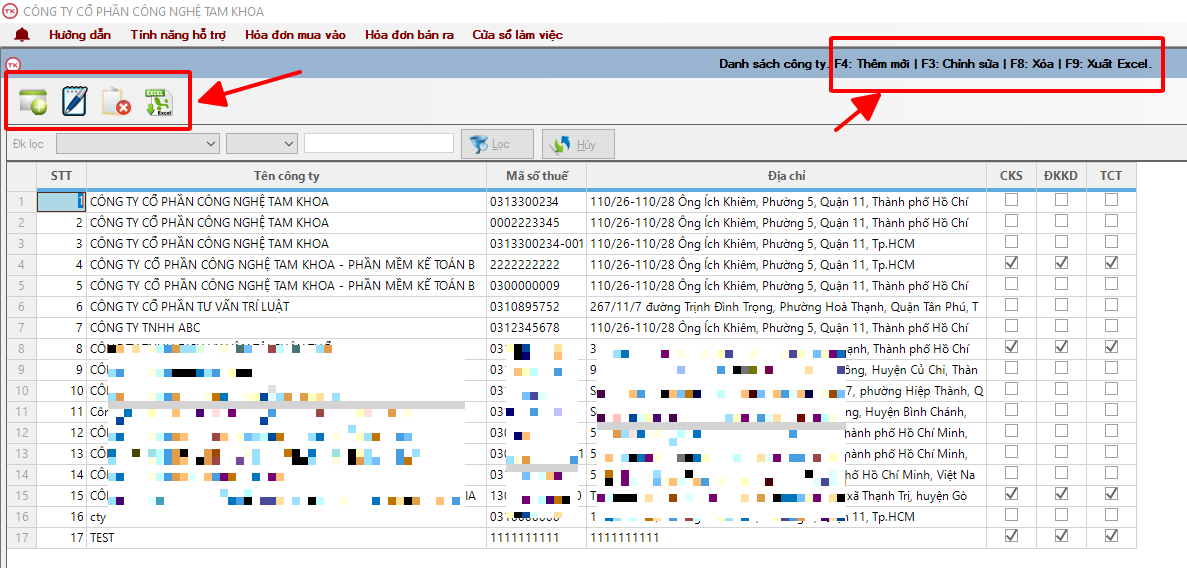
F4: Thêm mới
Để tạo công ty, nhấn F4 hoặc biểu tượng thêm mới  bên góc trái để tạo.
Sau khi nhấn F4, sẽ hiện 1 khung điền thông tin như hình dưới.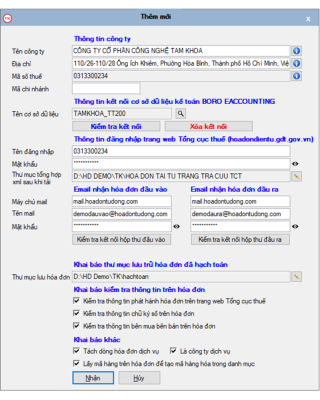
Nhìn vào hình người dùng thấy các phần sau:
- Thông tin công ty: nhập thông tin công ty đang khai báo.
(Mã chi nhánh: Nhập mã nếu công ty có chi nhánh phụ thuộc)
- Thông tin kết nối đến cơ sở dữ liệu kế toán (chỉ khai báo khi có liên kết với phần mềm kế toán BORO EACCOUNTING)
Tên cơ sở dữ liệu: Tên Database tương ứng trong phần mềm kế toán. (nhấn vào ô Kính lúp để chọn)
- Thông tin đăng nhập web TCT: khai báo user + pass đăng nhập web hoadondientu.gdt.gov.vn
- Thông tin email nhận hóa đơn đầu vào/đầu ra:
Máy chủ mail: Tên mail server nhận hóa đơn (vd: mail.hoadontudong.com)
Tên mail + Mật khẩu: Nhập mail và pass nhận hóa đơn đầu vào/ra.
- Thư mục lưu hóa đơn: lấy mặc định từ tham số hệ thống đã khai báo trước đó. Người dùng có thể sửa lại. Tất cả hóa đơn đã hạch toán của các công ty trong phần mềm sẽ được lưu vào cùng thư mục này theo từng MST. (các hóa đơn đã lưu trong các thư mục trước đó sẽ ko thay đổi)
- Khai báo kiểm tra thông tin trên hóa đơn: tick chọn vào ô trước dòng nếu muốn kiểm tra.
- Khai báo khác:
Tách dòng hóa đơn dịch vụ: tick chọn mục này nếu muốn mặc định tách dòng cho hóa đơn dịch vụ. (phần mềm mặc định gộp thành 1 dòng).
Là công ty dịch vụ: tick chọn mục này nếu bạn muốn chuyển các hóa đơn nghi ngờ là dịch vụ sang loại dịch vụ.
Lấy mã hàng trên hóa đơn để tạo mã hàng hóa trong danh mục: tick chọn mục này nếu muốn lấy mã hàng đã có trên hóa đơn để tạo thành mã hàng hóa trong phần mềm.
Sau khi khai báo xong, nhấn “Nhận” để tạo thông tin.
F3: Sửa
Người dùng chọn công ty muốn sửa thông tin, nhấn F3 hoặc biểu tượng  bên góc trái màn hình danh sách công ty để chỉnh sửa.
F8: Xóa
Khi người dùng muốn xóa dữ liệu của 1 công ty thì chọn công ty muốn xóa nhấn F8 hoặc biểu tượng  , hệ thống sẽ hiện bảng thông báo sau:
Nhấn “Nhận” để xóa và “Hủy” để bỏ xóa.
Lưu ý:
Sau khi tạo xong công ty, chọn công ty và nhấn Enter để vào.
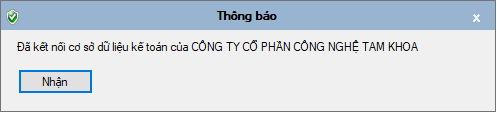
Nếu hiện thông báo đã kết nối: nghĩa là có liên kết đến phần mềm kế toán Boro eAccounting
Trường hợp không liên kết với phần mềm kế toán, chương trình sẽ hiện bảng thông báo sau:
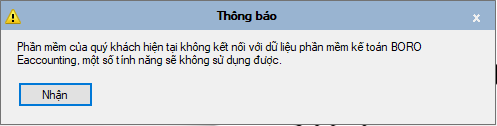
Thông báo này không phải lỗi. Người dùng nhấn “Nhận” để vào.
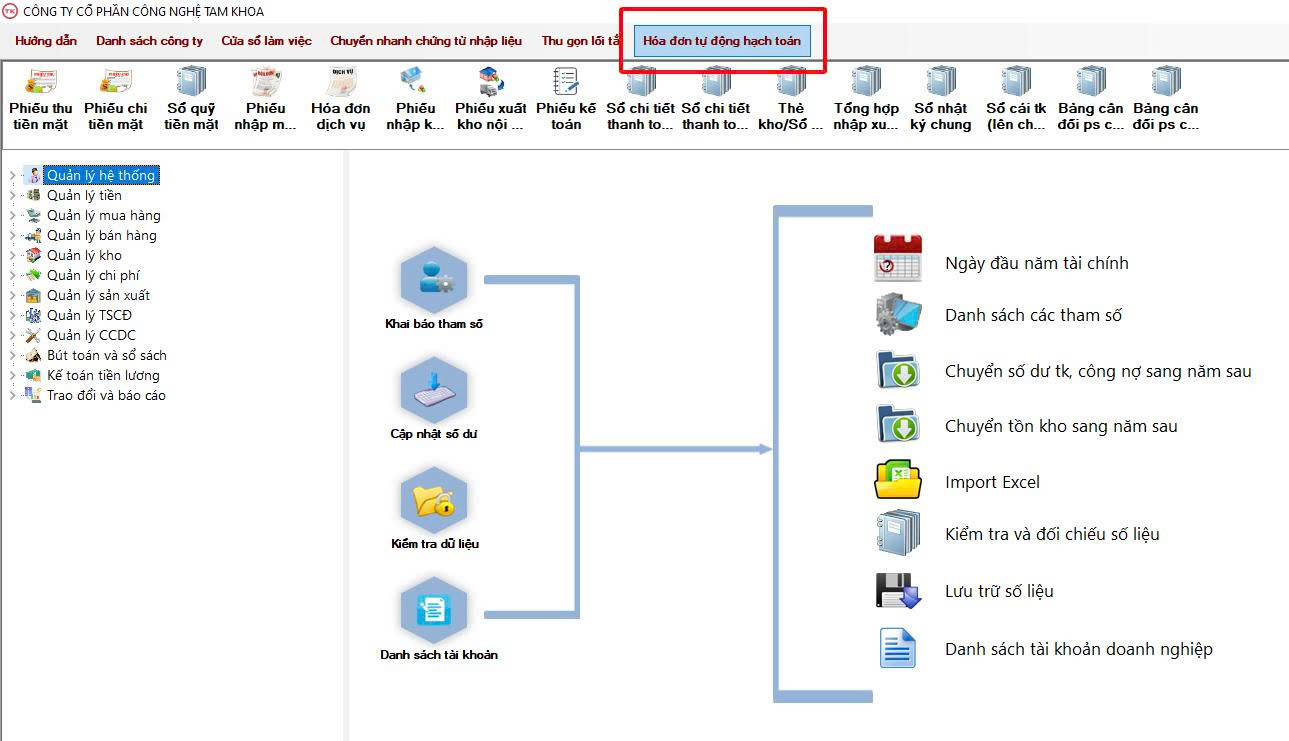
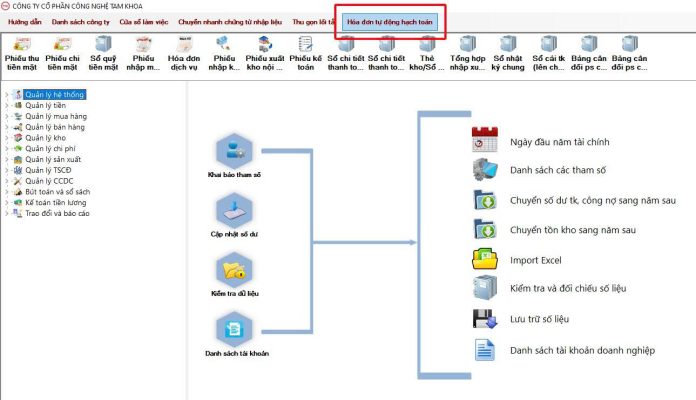
Ngoài ra, người dùng có thể nhấn nút “Hóa đơn tự động hạch toán” từ phần mềm kế toán Boro eAccounting để liên kết sang phần mềm tự động hạch toán Boro AutoAccounting.
—END—
♦◊♦◊♦◊♦◊♦◊♦
Hy vọng bài viết hướng dẫn tạo công ty trong phần mềm tự động hạch toán Boro AutoAccounting trên sẽ hỗ trợ người dùng sử dụng Phần mềm dễ dàng hơn.
Tham gia nhóm Trao đổi – chia sẻ tin tức kế toán cùng chúng tôi để xem thêm nhiều tài liệu và kiến thức kế toán hay nhé.
Nếu bạn cần được tư vấn về Phần mềm tự động hạch toán Boro AutoAccounting , hãy liên hệ ngay với chúng tôi theo hotline để được phục vụ tốt nhất.
Hot line: 028 7106 1666
Xem thêm về phần mềm tự động hạch toán Boro AutoAccounting tại đây.