1. Phiếu kế toán
Phiếu kế toán
- Chức năng:
- Được sử dụng để hạch toán các tài khoản không liên quan đến tài khoản tiền, mua hàng, bán hàng và kho.
- Thao tác:
- Khi người dùng click vào ” Phiếu kế toán ” thì chương trình sẽ hiển thị lên màn hình lọc chứng từ bao gồm các phiếu kế toán đã cập nhật trước đó.
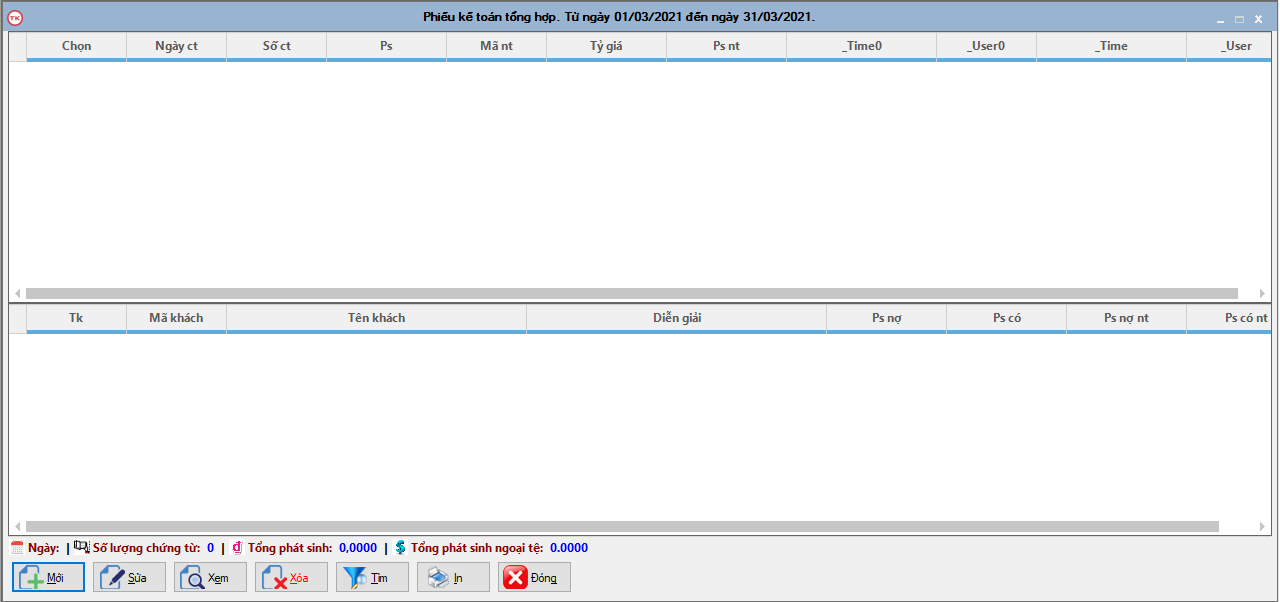
Ta có thể thấy trong hình trống không nghĩa là ta chưa có phiếu kế toán nào.
- Thêm mới: Để tạo mới một phiếu kế toán, ta nhấn nút
 ngay góc dưới bên trái màn hình. Phần mềm sẽ hiện ra Phiếu kế toán như hình
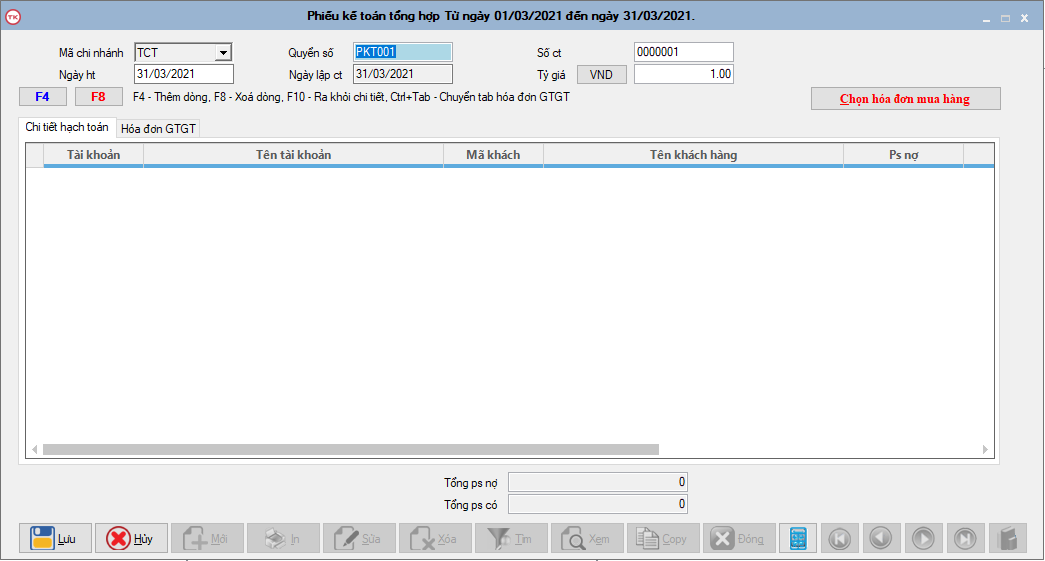
Nhìn vào hình ta thấy các trường:
- Mã chi nhánh: Trường này mặc định là TCT, do lúc đầu vào phần mềm ta chọn chi nhánh là TCT, nên trường này ta không cần phải nhập.
- Ngày ht: ngày phát sinh nghiệp vụ cần cập nhật.
- Quyển số: là tên quyển số người dùng tự đặt.
- Ngày lập ct: ngày hiện tại của hệ thống.
- Số ct: số chứng từ tự động tăng theo Quyển số ta chọn sử dụng.
- Khung nhập liệu chính:
+ Phần thông tin chi tiết gồm 2 tab: tab chi tiết hạch toán, tab hóa đơn GTGT. Tại đây người dùng có thể sử dụng các phím chức năng: Thêm dòng – F4, Xóa dòng – F8, Ra khỏi chi tiết – F10
- Tài khoản: tài khoản cần hạch toán
- Tên tài khoản: lấy theo số tài khoản
- Mã khách: nhập mã khách nếu là tài khoản công nợ.
- Tên khách hàng: lấy theo mã khách.
- Phát sinh nợ/có: nhập số tiền phát sinh. Phần mềm mặc định 1 nợ 1 có và sẽ tự suy ra tk đối ứng. Tuy nhiên trong trường hợp 1 nợ đối ứng nhiều có hoặc ngược lại thì ta sửa số tiền phát sinh.
- Diễn giải: điền thông tin chi tiết nghiệp vụ để định khoản.
- Nhóm đk: dùng để phân biệt từng nhóm định khoản trong trường hợp 1 nợ đối ứng nhiều có và ngược lại hay 1 phiếu kế toán hạch toán nhiều nghiệp vụ khác nhau.
Vd: Phiếu kế toán sau có 3 nghiệp vụ ta định khoản 1, 2, 3 lần lượt cho 3 nghiệp vụ để phần mềm có thể phân biệt
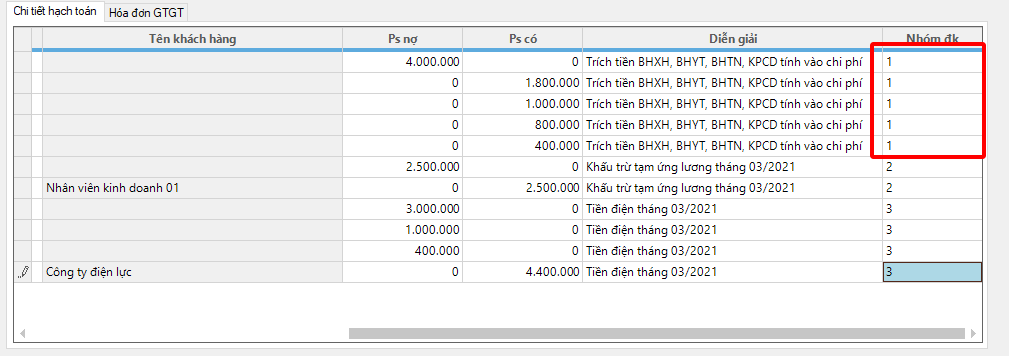
Ta điền thông tin cần hạch toán.

Như trong hình ta có thuế GTGT, ta nhấn vào tab Hóa đơn GTGT, nhập hóa đơn GTGT ở tab này thì mới được lên bảng kê thuế


Sau khi nhập đầy đủ thông tin cho Phiếu kế toán, ta nhấn “Lưu” để lưu thông tin.
Phần mềm sẽ hiện cảnh báo nếu số tiền thuế trên tab hóa đơn ko giống tab chi tiết hạch toán như hình

Nhấn “Hủy” để sửa lại số tiền thuế. Sau đó nhấn “Lưu” để lưu thông tin.
Bây giờ ta có thể thực hiện các thao tác tiếp như là : Sửa, Xóa, Tìm, Xem, Copy, In …..