
Hướng dẫn đối chiếu hàng hóa, vật tư trong phần mềm tự động hạch toán BORO AutoAccounting
Phần mềm tự động hạch toán BORO AutoAccounting hỗ trợ người dùng tạo tự động vật tư, hàng hoá chỉ bằng vài thao tác click chuột, không cần nhập liệu từng dòng thông tin.
Bài viết này sẽ hướng dẫn người dùng đối chiếu hàng hóa vật tư trong phần mềm tự động hạch toán Boro AutoAccounting.
Tại giao diện Kiểm tra hàng hóa, phần mềm thể hiện 4 dòng màu:
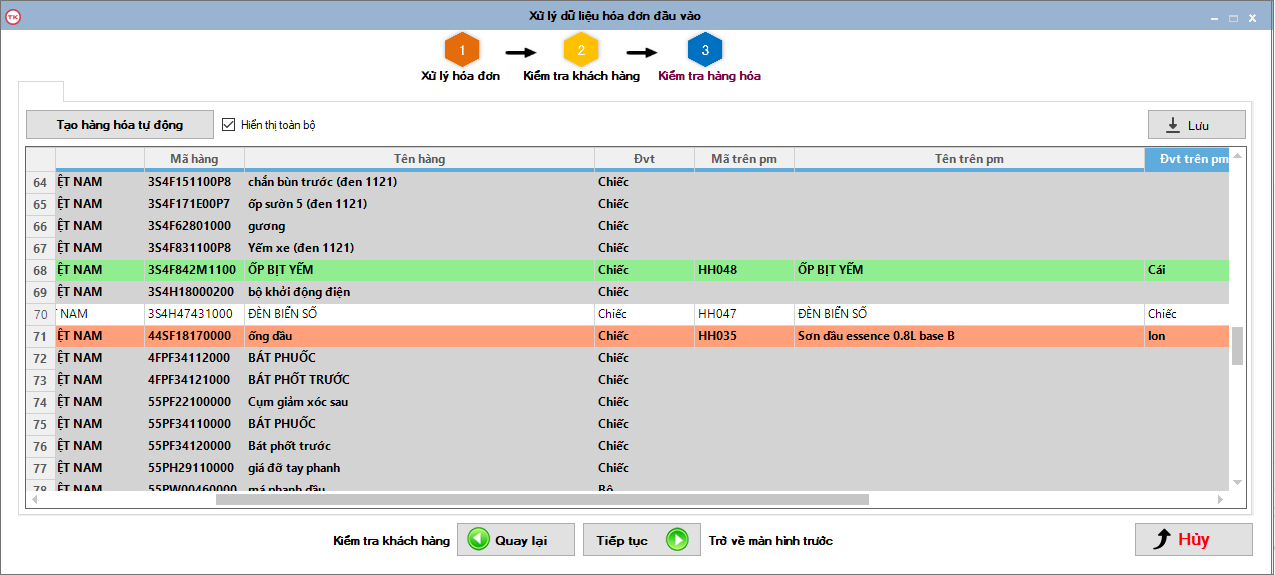
Dòng nền trắng: Vật tư, hàng hóa đã được nhận diện
Dòng nền trắng là trường hợp vật tư, hàng hóa đã có trên phần mềm kế toán và được phần mềm tự động hạch toán nhận diện.
Phần mềm mặc định không hiển thị các vật tư, hàng hóa đã được đối chiếu.
Để xem toàn bộ vật tư, hàng hóa: Tích chọn ô “Hiển thị toàn bộ” ở phía trên màn hình. Khi đó, phần mềm sẽ hiển thị cả những vật tư, hàng hóa đã được đối chiếu.
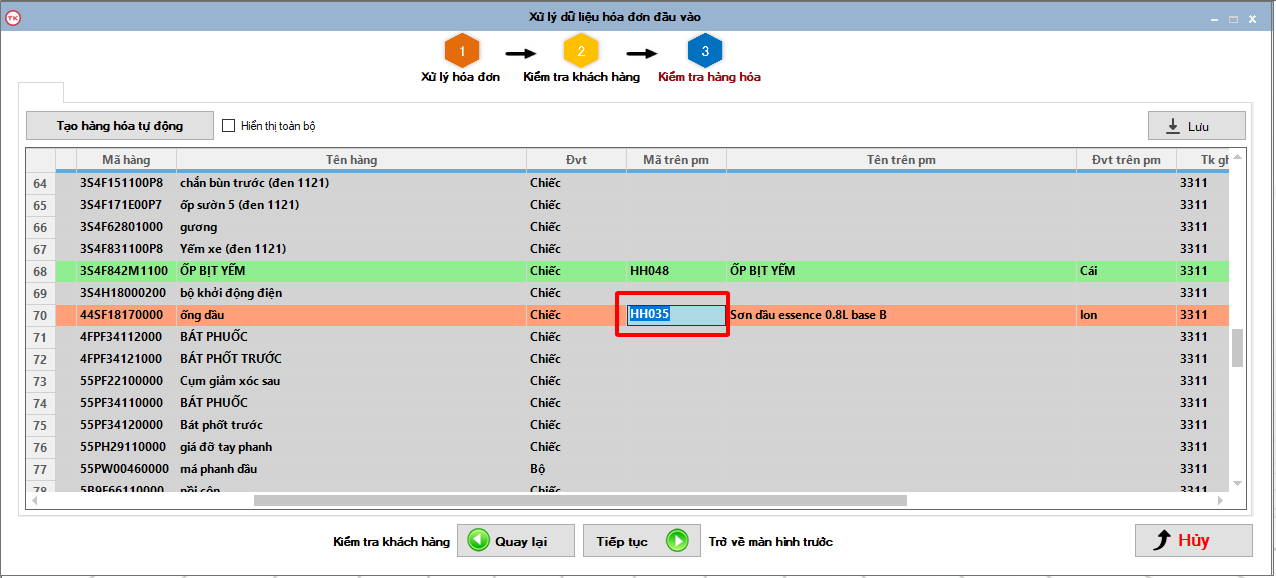
Dòng nền cam: gợi ý có vật tư, hàng hoá gần giống trong phần mềm kế toán.
Dòng nền cam là trường hợp phần mềm gợi ý vật tư, hàng hóa có tên gần giống với dữ liệu trong phần mềm kế toán.
Thao tác thực hiện:
-
- Kiểm tra thông tin vật tư, hàng hóa được phần mềm gợi ý.
- Xác định mã vật tư, hàng hóa phù hợp trên phần mềm kế toán.
- Nhấn vào ô “Mã trên PM”.
- Nhấn Enter để xác nhận đối chiếu hoặc xóa đi nếu muốn đối chiếu với mã khác.
Dòng nền xanh: Một tên vật tư có nhiều mã
Dòng nền xanh là trường hợp cùng một tên vật tư, hàng hóa nhưng trên phần mềm kế toán đang có nhiều mã khác nhau.
Thao tác thực hiện:
-
- Nhấn vào ô “Mã trên PM”.
- Nhấn phím “/”.
- Nhấn Enter để phần mềm hiển thị danh sách các mã hiện có của vật tư, hàng hóa đó.
- Chọn mã vật tư, hàng hóa cần đối chiếu để xác nhận.
Lưu ý:
Giao diện đối chiếu hàng hóa cùng tên này chỉ hiển thị 1 lần đầu. Nếu người dùng đã vào danh sách mã cùng tên, chọn mã đối chiếu nhưng sau đó quay lại màn hình đối chiếu và xóa mã đã chọn, khi nhấn phím “/” lần tiếp theo, phần mềm sẽ hiển thị toàn bộ danh mục vật tư, hàng hóa đang có trên phần mềm kế toán, thay vì chỉ hiển thị các mã cùng tên vật tư.
Dòng nền xám: Vật tư, hàng hóa chưa có trên phần mềm kế toán
Dòng nền xám là trường hợp vật tư, hàng hóa chưa có trong phần mềm kế toán.
Người dùng có thể tạo mới vật tư, hàng hóa trực tiếp trên phần mềm tự động hạch toán.
Thao tác thực hiện:
-
- Nhấn vào ô “Mã trên PM”.
- Nhấn phím “/”.
- Nhấn Enter để hiển thị danh mục vật tư, hàng hóa đang có trên phần mềm kế toán.
- Trường hợp vật tư, hàng hóa chưa có trong danh mục, người dùng có thể tạo mới vật tư, hàng hóa trực tiếp trên phần mềm tự động hạch toán.

Tạo mới mã vật tư, hàng hóa
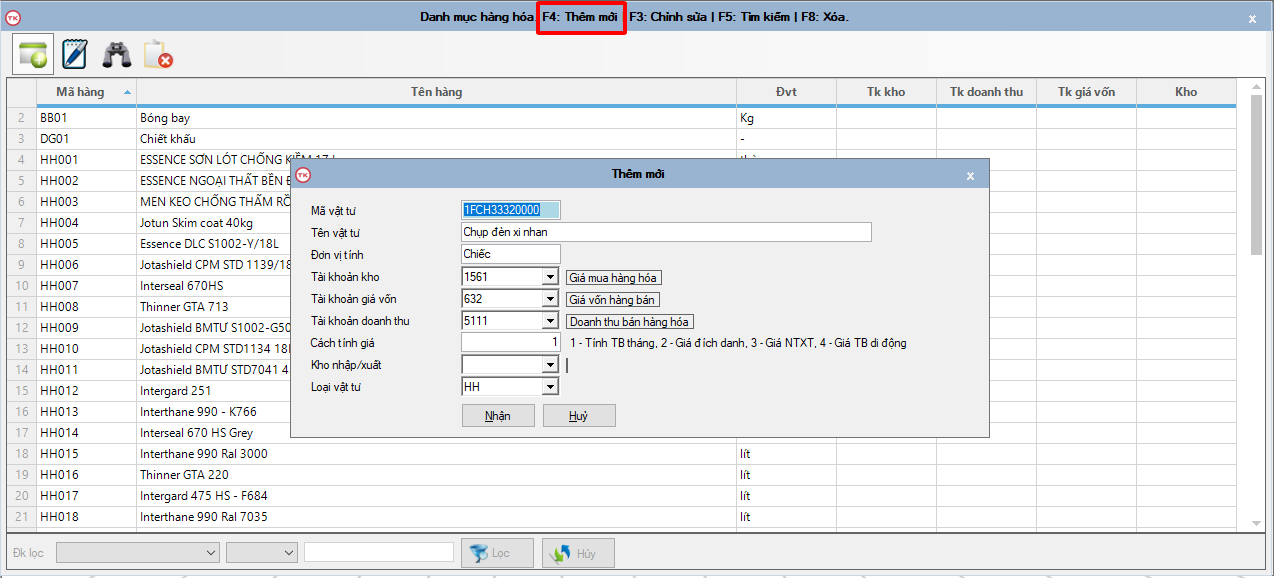
1. Tạo mã vật tư, hàng hóa trực tiếp
Tại màn hình Danh mục, nhấn phím F4 để tạo mã vật tư, hàng hóa mới.
Phần mềm sẽ tự động lấy các thông tin như: Tên vật tư, Đơn vị tính, Tài khoản,… Người dùng chỉ cần nhập Mã vật tư theo nhu cầu quản lý của doanh nghiệp, sau đó nhấn “Nhận” để hoàn tất tạo mã.
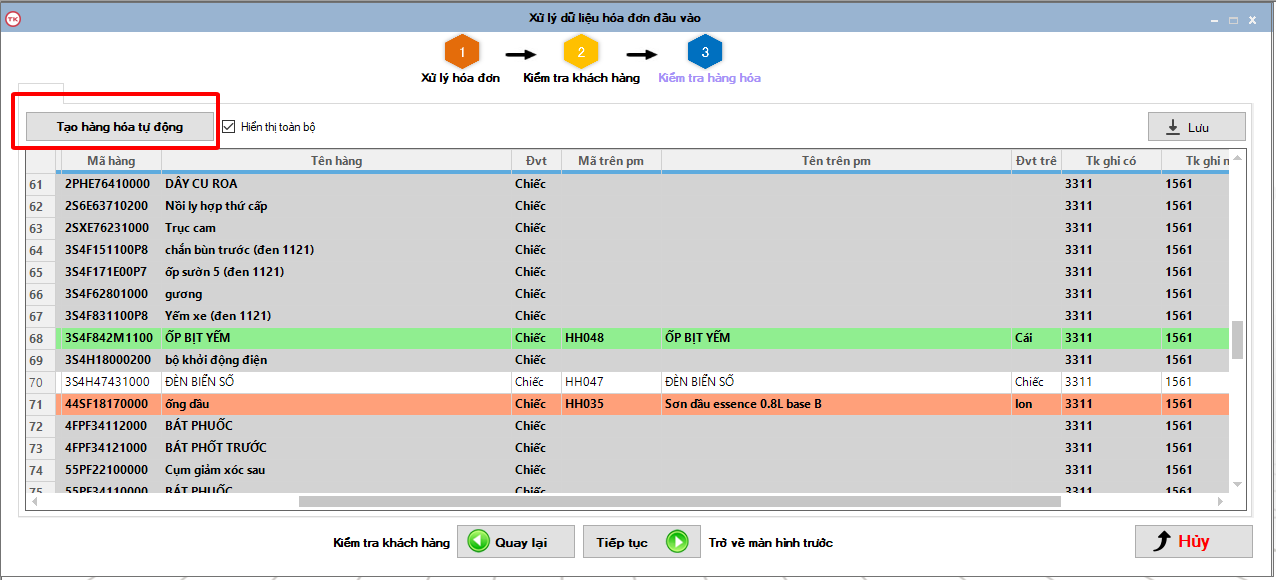
2. Tạo tự động hàng loạt vật tư, hàng hóa
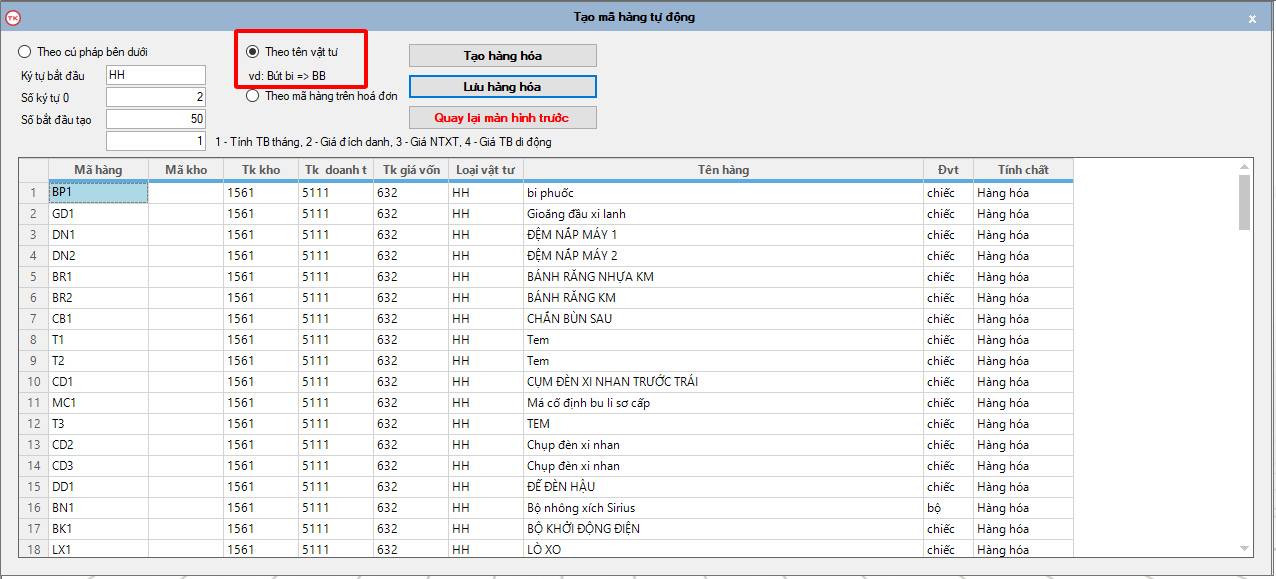
Phần mềm hỗ trợ tạo mã vật tư, hàng hóa hàng loạt bằng cách nhấn nút “Tạo hàng hóa tự động” ở phía trên bên phải màn hình.
Tại giao diện Tạo tự động hàng loạt, người dùng có thể lựa chọn một trong các cách tạo mã sau:
Cách 1: Lấy mã hàng theo mã trên hóa đơn
Nếu tại bước khai báo thông tin ban đầu, người dùng đã tích chọn “Mặc định lấy theo mã hàng có trên hóa đơn”, phần mềm sẽ tự động lấy mã hàng trên hóa đơn để tạo thành mã hàng trong danh mục.


Cách 2: Tạo mã theo cú pháp
Người dùng có thể chủ động thiết lập mã vật tư, hàng hóa theo cú pháp phù hợp với nhu cầu quản lý của doanh nghiệp.
-
- Bước 1: Nhập thông tin theo cú pháp mã hàng mà doanh nghiệp sử dụng.
- Bước 2: Nhấn “Tạo mã” để xem trước các mã được tạo theo cú pháp. Người dùng có thể khai báo thêm Mã kho nếu có.
- Bước 3: Sau khi kiểm tra và khai báo đầy đủ thông tin, nhấn “Lưu hàng hóa” để tạo mã.

Cách 3: Tạo mã theo tên vật tư, hàng hóa
-
- Bước 1: Chọn phương thức tạo hàng hóa “Theo tên vật tư”.
- Bước 2: Nhấn “Tạo hàng hóa” để xem trước mã hàng. Phần mềm sẽ tự động đặt mã dựa trên ký tự đầu tiên của hai chữ đầu tiên trong tên vật tư, hàng hóa.
- Bước 3: Kiểm tra thông tin và nhấn “Lưu hàng hóa” để hoàn tất tạo mã.
Sau khi khai báo mã hàng, người dùng quay trở lại màn hình kiểm tra.
Một số phím tắt hỗ trợ nhập liệu trong giao diện “Tạo tự động hàng loạt”:
Ctrl + T : Copy thông tin lên dòng phía trên.
Ctrl + B : Copy thông tin xuống dòng phía dưới.
Ctrl + C : Copy một dòng.
Ctrl + V : Dán thông tin vào vùng cần nhập.
3. Hoàn tất đối chiếu mã hàng hóa
Sau khi hoàn tất việc khai báo và tạo mã hàng hóa:
-
- Quay lại màn hình Kiểm tra.
- Nhấn “Lưu” để lưu thông tin đối chiếu.
- Nhấn “Tiếp tục” để quay lại màn hình chính.
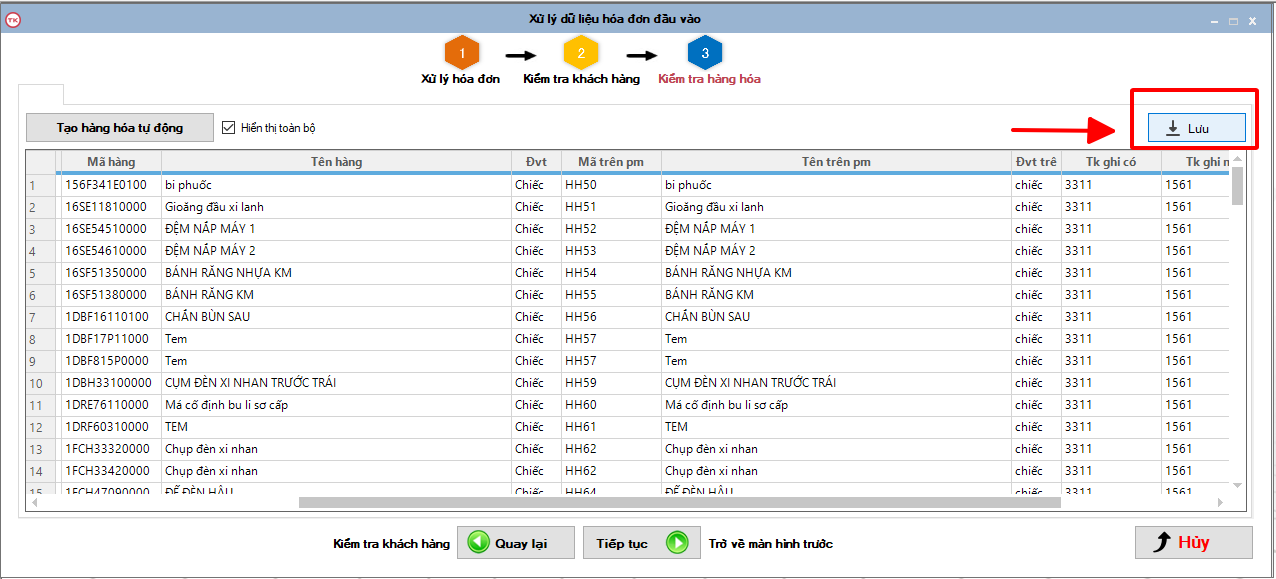
Như vậy, bước đối chiếu mã vật tư, hàng hóa đã hoàn tất. Người dùng quay lại màn hình chính để thực hiện các bước xử lý tiếp theo.
Lưu ý: Tất cả vật tư, hàng hóa được tạo mới trên phần mềm Boro AutoAccounting đều được đồng bộ lên phần mềm kế toán Boro eAccounting.
—END—
♦◊♦◊♦◊♦◊♦◊♦
Hy vọng bài viết hướng dẫn trên sẽ hỗ trợ người dùng sử dụng Phần mềm tự động hạch toán Boro AutoAccounting dễ dàng hơn.
Nếu bạn cần được tư vấn về Phần mềm tự động hạch toán Boro AutoAccounting, hãy liên hệ ngay với chúng tôi để được phục vụ tốt nhất.
Hot line: 028 7106 1666